Hands-On Docker
- Exercício 1 - ASP.NET - Demonstração prática do ciclo de build, login, push e run
- Exercício 2 - Dockerfile - demonstrando o problema de não ter um volume
- Exercício 3 - Dockerfile - demonstrando o uso do volume
- Exercício 4 - ASP.NET - Aplicação acessando o banco sem compose
- Exercício 5 - ASP.NET - Aplicação acessando o banco com compose
Exercício 1
Código Fonte aqui
Nesse exercício é usado um Dockerfile clássico de multi-stage build, otimizado para gerar uma imagem final enxuta. A explicação linha a linha segue abaixo:
FROM mcr.microsoft.com/dotnet/sdk:10.0 AS build
WORKDIR /src

COPY ["ExampleApp.csproj", "./"]
RUN dotnet restore "ExampleApp.csproj"

COPY . .
RUN dotnet publish "ExampleApp.csproj" -c Release -o /app/publish /p:UseAppHost=false

FROM mcr.microsoft.com/dotnet/aspnet:10.0 AS final
WORKDIR /app
COPY --from=build /app/publish/ ./

ENV ASPNETCORE_URLS=http://+:80
EXPOSE 80/tcp

ENTRYPOINT ["dotnet", "ExampleApp.dll"]
Estágio 1 — build
FROM mcr.microsoft.com/dotnet/sdk:10.0 AS build
Usa a imagem oficial do SDK do .NET 10 (contém compilador, ferramentas de restore/build/publish) como base desse estágio, apelidado de build. Essa imagem é pesada, mas só existe temporariamente durante o build da imagem Docker.
WORKDIR /src
Define /src como diretório de trabalho dentro do container — os comandos seguintes rodam a partir dali.
COPY [“ExampleApp.csproj”, “./”] RUN dotnet restore “ExampleApp.csproj”
Aqui está a parte mais estratégica: copia apenas o .csproj antes do resto do código, e roda o dotnet restore (baixa os pacotes NuGet). Isso é feito de propósito separado do COPY . . para aproveitar o cache de camadas do Docker — se você só mudar código-fonte (não as dependências), o Docker reaproveita a camada de restore em builds futuros, economizando bastante tempo.
COPY . . RUN dotnet publish “ExampleApp.csproj” -c Release -o /app/publish /p:UseAppHost=false
Agora copia todo o restante do código-fonte e roda o dotnet publish:
- -c Release → build em modo Release (otimizado, sem símbolos de debug).
- -o /app/publish → coloca a saída publicada nesse diretório.
- /p:UseAppHost=false → não gera o executável nativo específico da plataforma (ex:
ExampleApp.exe/binário nativo), já que a aplicação vai rodar viadotnet ExampleApp.dllna imagem final — isso economiza espaço.
Estágio 2 — final
FROM mcr.microsoft.com/dotnet/aspnet:10.0 AS final
Troca para a imagem ASP.NET Runtime (bem menor que o SDK), que só tem o necessário para executar uma aplicação ASP.NET Core — sem ferramentas de build. Esse é o segredo do multi-stage: o SDK gigante fica só no estágio 1 e nunca vai pra imagem final.
WORKDIR /app
Define /app como diretório de trabalho no container final.
COPY –from=build /app/publish/ ./
Copia somente os artefatos publicados do estágio build (não o código-fonte, não os pacotes NuGet intermediários) para dentro da imagem final. Isso é o que mantém a imagem final pequena.
ENV ASPNETCORE_URLS=http://+:80
Define a variável de ambiente que diz ao Kestrel (servidor web embutido do ASP.NET Core) para escutar em todas as interfaces (+) na porta 80.
EXPOSE 80/tcp
Apenas documenta que o container expõe a porta 80/TCP — não abre a porta de fato (isso é feito com -p no docker run ou ports: no compose), mas ajuda quem for rodar o container a saber o que mapear.
ENTRYPOINT [“dotnet”, “ExampleApp.dll”]
Comando que roda quando o container inicia: executa a DLL publicada usando o runtime do .NET. Formato exec (array), então sinais como SIGTERM são recebidos diretamente pelo processo dotnet — importante para shutdown gracioso.
Resumindo a lógica geral: o estágio build compila tudo com o SDK completo, e o estágio final fica só com o runtime + os arquivos publicados — resultando numa imagem final bem mais leve do que se você usasse a imagem do SDK pra rodar a aplicação também.
Quais aspectos do docker o exercício cobre?
- uso de dockerfile
- criação de imagem
- criação de volume
- criação de rede (network)
- uso de compose
- uso de swarm
- publicação em docker hub
- rodando container em play with docker
Passo a passo para rodar o exemplo
Passo 1 - criar a imagem a partir do arquivo Dockerfile disponível na pasta raiz do projeto
docker build . -t jeannandrade01/exampleapp -f Dockerfile
Passo 2 - Verificar se imagem foi criada
docker images
Passo 3 - Fazer login no docker hub
docker login
Passo 4 - Subir a imagem criada para o docker hub
docker push jeannandrade01/exampleapp:latest
Passo 5 - Criar um container a partir da imagem do docker hub
Aqui tem um problema, parece que o “PLay With Docker” não existe mais, então vou rodar local:
docker run -d --name web1 -p 8080:80 jeannandrade01/exampleapp:latest
Exercício 2
Código Fonte aqui
Nesse exercício dados estão sendo armazenados no sistema de arquivos do container. O objetivo é mostrar o problema criado por não fazer uso de volume.
- uso de dockerfile
- criação de imagem
- criação de volume
- criação de rede (network)
- uso de compose
- uso de swarm
- publicação em docker hub
- rodando container em play with docker
Passo 1 - Clonar o projeto no Play With Docker e criar a imagem a partir do arquivo Dockerfile disponível na pasta raiz do projeto
docker build . -t vtest -f Dockerfile.volumes
Passo 2 - Rodar um container para ver que um arquivo foi de fato criado no filesystem do container
docker run --name vtest vtest
Passo 3 - Iniciar o container novamente para ver que o arquivo ainda existe
docker start -a vtest
Passo 4 - Remover o container, apagando seu conteúdo
docker rm -f vtest
Passo 5 - Criar um novo container para ver que o arquivo se perdeu, tendo o container criado um novo
docker run --name vtest vtest
Exercício 3
Código Fonte aqui
Nesse exercício dados estão sendo armazenados no volume. O objetivo é mostrar o problema citado no exercício 2 foi resolvido.
- uso de dockerfile
- criação de imagem
- criação de volume
- criação de rede (network)
- uso de compose
- uso de swarm
- publicação em docker hub
- rodando container em play with docker
Passo 1 - Clonar o projeto no Play With Docker e criar a imagem a partir do arquivo Dockerfile disponível na pasta raiz do projeto
docker build . -t vtest -f Dockerfile.volumes
Passo 2 - Criar o volume no host
docker volume create --name testdata
Passo 3 - Rodar um container associando o volume do Host com o volume esperado no Dockerfile
docker run --name vtest2 -v testdata:/data vtest
Passo 4 - Remover o container, apagando seu conteúdo
docker rm -f vtest2
Passo 5 - Criar um novo container para ver que o arquivo continua lá, não foi perdido com a exclusão do container
docker run --name vtest vtest
Exercício 4
Código Fonte aqui
Nesse exercício os dados estão sendo armazenados em volume. Uma aplicação ASP.NET vai rodar acessando um DB MariaDb rodando em outro container. A comunicação entre os containers é feita através da rede bridge padrão (Default Bridge Network) que tem duas limitações principais: é preciso executar o comando docker network inspect bridge para saber o IP atribuído ao container e, todos os containers da solução estarão na mesma rede, o que não é uma boa prática quando se trabalha com docker.
- uso de dockerfile
- criação de imagem
- criação de volume
- criação de rede (network)
- uso de compose
- uso de swarm
- publicação em docker hub
- rodando container em play with docker
Passo 1 - Clonar o projeto no Play With Docker e criar a imagem a partir do arquivo Dockerfile disponível na pasta raiz do projeto
docker build . -t aspnet_ex04 -f Dockerfile
Passo 2 - Criar o volume no host
docker volume create --name productdata
Passo 3 - Criar o container do banco MariaDb
docker run -d --name mariadb -v productdata:/var/lib/mysql --env MARIADB_USER=example-user --env MARIADB_PASSWORD=my_cool_secret --env MARIADB_DATABASE=products --env MARIADB_ROOT_PASSWORD=my-secret-pw mariadb:11.1.2
Passo 4 - Inspecionar o container do banco para ver qual ip o docker atribuiu a ele
docker network inspect bridge
Passo 5 - Rodar um segundo container com a aplicação ASP.NET a partir da imagem criada alterando o IP do DBHost
docker run -d --name productapp -p 3000:80 -e DBHOST=172.17.0.2 aspnet_ex04:latest
Passo 6 - Examinar o log do container para ver os comandos sendo executados
docker logs -f productapp
Veja a composição de rede criada pelo docker para este exercício. O uso da rede Bridge para conectar os dois containers.

O navegador envia sua requisição HTTP para a porta 3000 no sistema operacional host que o Docker mapeia para a porta 80 no contêiner do aplicativo MVC. O aplicativo MVC solicita que o Entity Framework Core forneça dados, o que ele faz usando a rede bridge padrão para se comunicar com o aplicativo MariaDb em execução em um contêiner separado.
Exercício 5
Código Fonte aqui
Nesse exercício está sendo usado o docker compose para lidar com a criação das imagens, contêineres, volumes e redes. Uma aplicação ASP.NET vai rodar acessando um DB MariaDb rodando em outro container. A comunicação entre os containers foi feita configurando o recurso de redes. A execução dos contêineres também ficará a cargo do compose, que automatizará todo o trabalho manual feito no exercício anterior.
- uso de dockerfile
- criação de imagem
- criação de volume
- criação de rede (network)
- uso de compose
- uso de swarm
- publicação em docker hub
- rodando container em play with docker
Passo 1 - Clonar o projeto no Play With Docker e rodar o comando a seguir de dentro da pasta ExampleApp05
docker compose up -d
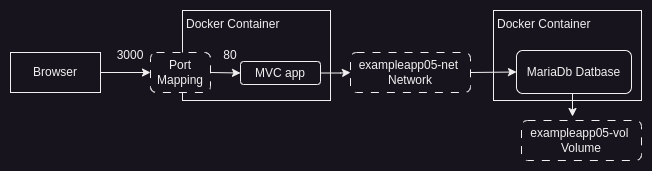
O navegador envia sua requisição HTTP para a porta 3000 no sistema operacional host que o Docker mapeia para a porta 80 no contêiner do aplicativo MVC. O aplicativo MVC solicita que o Entity Framework Core forneça dados, o que ele faz usando a rede exampleapp05-net para se comunicar com o aplicativo MariaDb em execução em um contêiner separado.